Playlist expirée sur IBO Player Pro : 7 solutions pour résoudre le problème en 2026
Vous rencontrez le message « Playlist expirée » sur IBO Player Pro et vous ne savez pas comment retrouver votre accès ? Ce problème peut être lié à une playlist arrivée à expiration, à des identifiants incorrects, à une connexion Internet instable ou à un dysfonctionnement temporaire.
Avant de réinstaller l’application, il est important de déterminer l’origine de l’erreur. La licence du lecteur et la validité de la playlist sont deux éléments distincts. Une application qui fonctionne correctement ne garantit pas que la playlist associée soit toujours disponible.
Dans ce guide, découvrez sept solutions pour comprendre le message d’expiration, vérifier vos paramètres et retrouver un fonctionnement normal lorsque votre accès est toujours valide.
Pourquoi une playlist est-elle expirée sur IBO Player Pro ?
Plusieurs raisons peuvent expliquer ce message :
- La période de validité de la playlist est terminée.
- Le fournisseur a modifié les identifiants ou l’adresse du serveur.
- L’URL de la playlist est incorrecte ou inaccessible.
- La connexion Internet empêche le chargement du contenu.
- L’application rencontre un problème temporaire.
- Les paramètres de l’appareil sont incorrects.
Pour éviter les manipulations inutiles, commencez par identifier si le problème concerne l’application ou le service qui fournit la playlist.
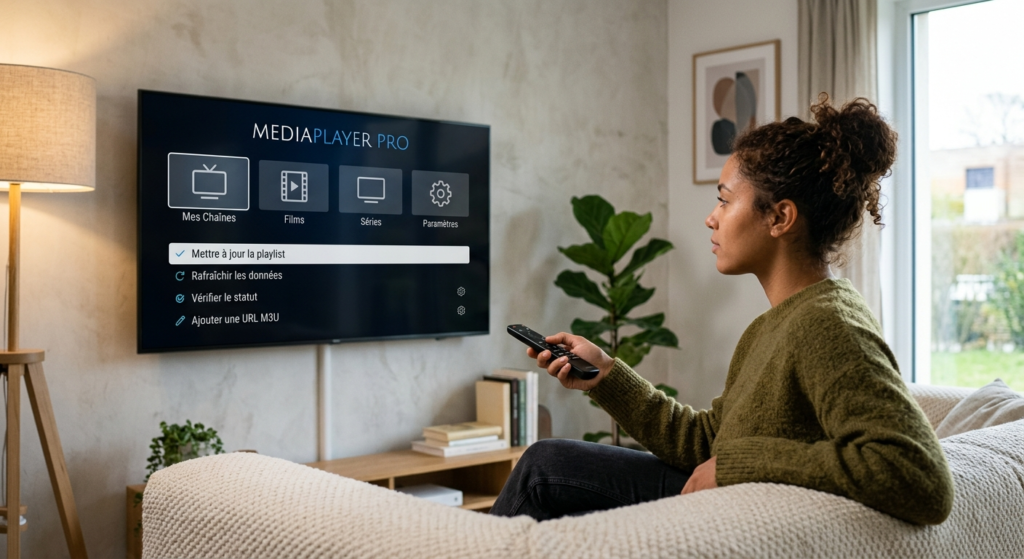
1. Vérifier la date d’expiration de la playlist
La première étape consiste à confirmer que votre playlist est toujours active.
Si votre playlist provient d’un fournisseur, contactez son assistance afin de vérifier la date de validité et le statut de votre accès.
Contrôlez notamment :
- La date d’expiration communiquée par le fournisseur.
- Le statut de votre abonnement, si vous en possédez un.
- Les éventuelles notifications reçues.
- La disponibilité actuelle du service.
Si la playlist a réellement expiré, redémarrer le téléviseur ou réinstaller l’application ne réactivera pas votre accès. Demandez au fournisseur quelles sont les possibilités de renouvellement et vérifiez les conditions avant tout paiement.
2. Contrôler les identifiants et l’URL de la playlist
Une erreur de saisie peut empêcher le lecteur de récupérer les informations nécessaires au chargement de la playlist.
Selon votre méthode de configuration, vérifiez les éléments suivants :
- L’adresse URL de la playlist M3U.
- Le nom d’utilisateur et le mot de passe, si cette méthode est utilisée.
- L’adresse du serveur, lorsqu’elle est nécessaire.
- Les éventuelles modifications communiquées par votre fournisseur.
Si vous avez reçu de nouveaux identifiants, utilisez les informations les plus récentes. Évitez de partager vos identifiants dans un commentaire public ou sur un forum.
Si vous utilisez une URL, vérifiez qu’elle est complète et qu’elle ne contient pas de caractère manquant. Si les informations sont correctes mais que le message persiste, demandez au fournisseur de confirmer que l’adresse et l’accès sont toujours valides.
3. Tester la connexion Internet
Une connexion instable peut empêcher une playlist de se charger correctement.
Pour vérifier votre réseau, suivez ces étapes :
- Ouvrez une autre application connectée à Internet sur votre téléviseur.
- Vérifiez si les contenus se chargent normalement.
- Redémarrez votre routeur si vous constatez des coupures.
- Si possible, testez une autre connexion fiable.
- Relancez IBO Player Pro.
Si plusieurs applications rencontrent des problèmes, la connexion Internet peut être en cause.
En revanche, si les autres applications fonctionnent et que seule votre playlist affiche un message d’expiration, vérifiez en priorité son statut et ses informations d’accès.
4. Redémarrer l’application et le téléviseur
Un redémarrage peut résoudre certains problèmes temporaires liés au chargement ou à la connexion.
Voici comment procéder :
- Fermez complètement IBO Player Pro.
- Éteignez votre téléviseur ou votre appareil.
- Redémarrez votre routeur si nécessaire.
- Rallumez votre appareil et attendez que la connexion soit rétablie.
- Ouvrez l’application et vérifiez si l’erreur persiste.
Cette opération ne renouvelle pas une playlist expirée. Elle permet simplement d’écarter un éventuel dysfonctionnement temporaire.
5. Vérifier la date et l’heure de votre appareil
Une date ou une heure incorrecte peut perturber certaines connexions sécurisées.
Accédez aux paramètres de votre téléviseur ou de votre appareil et vérifiez :
- La date actuelle.
- L’heure locale.
- Le fuseau horaire.
- La synchronisation automatique, si elle est disponible.
Corrigez les paramètres si nécessaire, puis redémarrez l’application.
Cette solution est particulièrement utile lorsque plusieurs applications rencontrent des erreurs de connexion ou des problèmes de certificat.
6. Vérifier les mises à jour et le cache
Une version ancienne de l’application ou des données locales endommagées peuvent parfois provoquer des dysfonctionnements.
Pour effectuer les vérifications nécessaires :
- Consultez la boutique d’applications de votre appareil.
- Vérifiez si une mise à jour est disponible.
- Sur un appareil Android compatible, consultez les paramètres de stockage de l’application.
- Si l’option existe, videz uniquement le cache dans un premier temps.
- Relancez l’application et testez votre playlist.
Évitez de supprimer toutes les données ou de réinstaller l’application sans avoir conservé les informations nécessaires à sa configuration.
Pour les questions relatives au fonctionnement du lecteur, consultez également les informations officielles de son éditeur, si elles correspondent à votre version de l’application.
7. Contacter le fournisseur ou le support de l’application
Si les six premières solutions ne permettent pas de résoudre le problème, il est temps de demander une vérification.
Contactez le fournisseur de votre playlist pour confirmer que l’accès est actif et que les informations de connexion sont correctes. Si l’application elle-même ne démarre plus ou présente des erreurs indépendantes de la playlist, adressez-vous à son support officiel.
Préparez les informations suivantes :
- Le modèle de votre téléviseur ou de votre appareil.
- La version de l’application, si elle est connue.
- Le message d’erreur exact.
- La date d’apparition du problème.
- Les tests déjà effectués.
Une capture d’écran peut faciliter le diagnostic. Pensez toutefois à masquer les identifiants, les mots de passe et les informations privées.
Comment distinguer un problème de playlist d’un problème d’application ?
Il est important de ne pas confondre l’expiration d’une playlist avec un problème de fonctionnement du lecteur.
Cas 1 : l’application s’ouvre, mais la playlist est expirée.
Vérifiez la validité de l’accès, les identifiants et l’adresse fournie. Le fournisseur pourra confirmer si la playlist est toujours active.
Cas 2 : l’application se ferme ou ne démarre plus.
Vérifiez les mises à jour, la compatibilité de votre appareil et les éventuels problèmes de stockage.
Cas 3 : plusieurs applications ne se connectent plus.
Testez votre connexion Internet et vérifiez les paramètres réseau avant de modifier votre playlist.
Cas 4 : la playlist fonctionnait hier et ne fonctionne plus aujourd’hui.
Une modification de l’accès, une interruption du service ou une erreur de configuration sont des causes possibles. Demandez une vérification au fournisseur avant de supprimer vos paramètres.
Questions fréquentes sur les playlists expirées
Pourquoi ma playlist IBO Player Pro a-t-elle expiré ?
La playlist peut avoir atteint sa date de fin de validité, avoir été désactivée ou ne plus être accessible avec les informations enregistrées. Vérifiez son statut auprès du fournisseur qui vous l’a communiquée.
Dois-je réinstaller IBO Player Pro pour corriger l’erreur ?
Pas nécessairement. Commencez par vérifier les identifiants, la connexion Internet et la validité de la playlist. Une réinstallation ne renouvelle pas un accès expiré et peut supprimer certains paramètres.
Une licence active d’IBO Player Pro garantit-elle l’accès à la playlist ?
Non. La licence du lecteur et la disponibilité de la playlist sont deux éléments distincts. L’accès dépend notamment de la validité de la playlist et du service qui la fournit.
Comment renouveler une playlist expirée ?
Contactez votre fournisseur pour connaître le statut de votre accès et les conditions de renouvellement, si cette option est proposée. Vérifiez les informations et les conditions du service avant tout paiement.
Pourquoi ma playlist affiche-t-elle une erreur alors que ma connexion fonctionne ?
Une connexion Internet opérationnelle ne garantit pas que la playlist soit valide. Le problème peut venir des identifiants, de l’adresse du serveur, du fournisseur ou d’un dysfonctionnement temporaire.
Est-il possible de récupérer une playlist expirée sans en changer ?
Cela dépend de la cause. Si l’accès est toujours actif mais que les paramètres sont incorrects, une correction peut suffire. Si la période de validité est terminée, seul le fournisseur peut confirmer les possibilités de renouvellement.
Conclusion
Le message « Playlist expirée » sur IBO Player Pro peut avoir plusieurs origines. Avant de réinstaller l’application, vérifiez la date de validité, les identifiants, la connexion Internet et les paramètres de votre appareil.
Si le problème persiste, demandez au fournisseur de confirmer que votre playlist est toujours active. Cette démarche permet d’éviter les manipulations inutiles et de déterminer si le problème vient de l’accès ou du lecteur.
Pour approfondir le sujet, consultez notre blog IBO Player Pro et notre guide de configuration IBO Player Pro.
Pour comprendre comment insérer des liens dans vos propres pages WordPress, vous pouvez aussi consulter la documentation officielle WordPress sur les liens.
Profitez de l’expérience IBO Player
Découvrez IBO Player Pro, une solution pratique pour profiter de vos contenus multimédias sur votre Smart TV et vos appareils compatibles. Configurez facilement votre application et profitez d’une expérience fluide en HD et 4K.