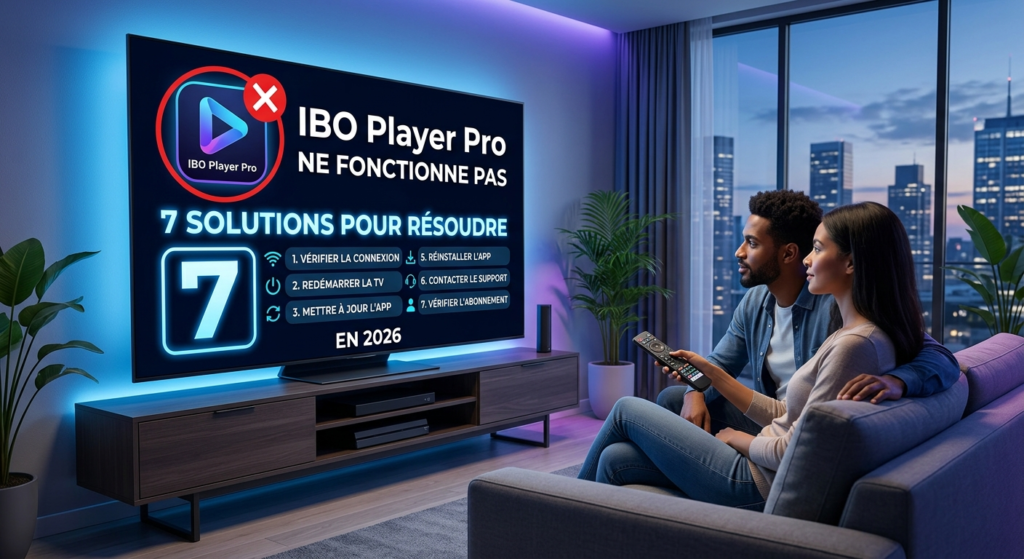
IBO Player Pro ne fonctionne pas : 7 solutions pour résoudre les problèmes en 2026
Vous cherchez pourquoi IBO Player Pro ne fonctionne pas sur votre Smart TV, Android TV ou Fire TV ? Un écran noir, une application qui se bloque, une playlist M3U qui ne se charge pas ou un message d’erreur peuvent avoir plusieurs origines. Heureusement, quelques vérifications simples permettent souvent d’identifier le problème et de trouver une solution.
Dans ce guide, nous allons présenter 7 solutions pour dépanner IBO Player Pro en 2026, vérifier votre connexion Internet, actualiser votre playlist et résoudre les problèmes de lecture. Vous découvrirez également quand il est préférable de contacter le fournisseur de votre playlist ou le support de l’application.
Pourquoi IBO Player Pro ne fonctionne-t-il pas ?
Lorsqu’IBO Player Pro ne fonctionne pas correctement, il est important de déterminer si le problème vient de l’application, du téléviseur, de la connexion Internet ou de la playlist utilisée.
Voici les causes les plus fréquentes :
- Une connexion Internet instable ou trop lente.
- Une application bloquée ou temporairement défaillante.
- Une playlist M3U incorrecte, expirée ou indisponible.
- Une incompatibilité entre certains formats vidéo et le téléviseur.
- Une erreur dans les informations de l’appareil.
- Un problème temporaire lié au service qui fournit les contenus.
- Une version de l’application nécessitant une mise à jour.
À retenir : IBO Player est un lecteur multimédia. L’application ne fournit pas automatiquement de chaînes, de films ou de playlists. Pour accéder aux contenus, l’utilisateur doit disposer d’une playlist compatible obtenue auprès d’un fournisseur autorisé.
1. Vérifier la connexion Internet
La première solution consiste à vérifier votre connexion Internet. Une connexion instable peut empêcher l’application de démarrer correctement, provoquer des interruptions ou ralentir le chargement des contenus.
Comment tester votre connexion ?
- Ouvrez une autre application de streaming sur votre téléviseur.
- Vérifiez si les vidéos se chargent normalement.
- Redémarrez votre routeur Internet.
- Déconnectez puis reconnectez votre téléviseur au réseau.
- Si possible, testez une connexion Ethernet pour comparer les résultats.
Vous pouvez également consulter Speedtest pour mesurer votre débit Internet.
Si les autres applications rencontrent les mêmes difficultés, le problème vient probablement de votre connexion plutôt que d’IBO Player Pro.
Si votre connexion fonctionne correctement, passez à la deuxième solution.
2. Redémarrer IBO Player Pro et votre téléviseur
Une application peut parfois se bloquer à cause d’une erreur temporaire, d’une session interrompue ou d’un problème de mémoire.
Un redémarrage complet permet de repartir sur une session propre.
Les étapes à suivre
- Fermez complètement IBO Player Pro.
- Éteignez votre Smart TV ou votre appareil Android TV.
- Débranchez-le de l’alimentation pendant environ 30 secondes, si cela est possible en toute sécurité.
- Rebranchez et rallumez l’appareil.
- Relancez l’application et vérifiez si le problème persiste.
Évitez de réinitialiser immédiatement votre téléviseur aux paramètres d’usine. Cette opération est plus radicale et peut supprimer vos réglages ou vos applications.
Si IBO Player Pro fonctionne de nouveau, le problème était probablement temporaire.
3. Vider le cache de l’application
Sur certains appareils Android TV ou Android TV Box, les données temporaires peuvent contribuer à des dysfonctionnements. Vider le cache peut donc être utile.
Comment vider le cache ?
Sur un appareil Android compatible, suivez généralement ce chemin :
- Ouvrez les paramètres de l’appareil.
- Accédez à la rubrique Applications.
- Sélectionnez IBO Player Pro, si cette option est disponible.
- Ouvrez Stockage.
- Choisissez Vider le cache.
- Relancez l’application.
Les intitulés peuvent varier selon la marque et la version du système.
Attention : vider le cache n’est pas la même chose qu’effacer les données. L’effacement des données peut supprimer des paramètres locaux et nécessiter une nouvelle configuration. Sur les téléviseurs Samsung ou LG, les options disponibles sont différentes de celles d’Android TV.
Si votre appareil ne propose pas cette fonction, ne cherchez pas à appliquer une manipulation destinée à un autre système.
4. Vérifier la playlist M3U
Si l’application s’ouvre normalement, mais que les chaînes ou les contenus ne se chargent pas, la playlist peut être à l’origine du problème.
IBO Player Pro ne garantit pas le fonctionnement d’une playlist externe. Celle-ci doit être valide, accessible et compatible avec le lecteur.
Comment vérifier votre playlist ?
- Vérifiez que l’adresse M3U a été copiée intégralement.
- Contrôlez les éventuelles erreurs de saisie dans l’URL.
- Assurez-vous que la playlist n’a pas expiré.
- Vérifiez auprès de votre fournisseur que votre accès est toujours actif.
- Demandez au fournisseur si la playlist nécessite une actualisation ou une nouvelle adresse.
- Vérifiez que votre fournisseur autorise son utilisation sur votre appareil.
Pour comprendre la configuration, consultez également notre guide d’utilisation d’IBO Player Pro, puis recherchez le guide consacré à l’ajout d’une playlist M3U.
Si la playlist ne fonctionne sur aucun appareil, contactez son fournisseur. Si elle fonctionne sur un autre appareil connecté au même réseau, le problème peut plutôt concerner la compatibilité ou la configuration du téléviseur.
5. Vérifier les informations de l’appareil
Certaines versions du lecteur utilisent des informations propres à l’appareil pour identifier celui-ci et configurer une playlist.
Une erreur de configuration peut empêcher le chargement des contenus, même lorsque la connexion Internet fonctionne.
Les vérifications à effectuer
- Ouvrez les paramètres ou l’écran d’informations de l’application.
- Vérifiez les identifiants affichés par le lecteur, si nécessaire.
- Comparez-les avec les informations utilisées lors de la configuration de votre playlist.
- Vérifiez que vous utilisez bien les informations correspondant au téléviseur concerné.
- En cas de doute, demandez de l’aide au support approprié.
Certains téléviseurs peuvent utiliser des adresses réseau différentes selon qu’ils sont connectés en Wi-Fi ou en Ethernet. Un changement de connexion peut donc modifier les informations affichées par certaines applications.
Ne partagez jamais publiquement vos identifiants d’appareil, vos codes privés ou les informations confidentielles de votre compte.
6. Vérifier la compatibilité et mettre à jour l’application
Une autre cause possible est une incompatibilité entre la version de l’application, le système du téléviseur et le format du contenu lu.
Tous les modèles de Smart TV ne prennent pas nécessairement en charge les mêmes codecs vidéo ou formats multimédias.
Que faire si l’application affiche un écran noir ?
Commencez par vérifier les points suivants :
- Vérifiez si le problème concerne tous les contenus ou seulement certains.
- Redémarrez l’application et le téléviseur.
- Vérifiez si une mise à jour est disponible auprès d’une source fiable.
- Installez les mises à jour du système de votre appareil, si elles sont proposées.
- Consultez la documentation du fabricant concernant les formats vidéo pris en charge.
Vous pouvez consulter les ressources officielles des fabricants :
Évitez de télécharger des fichiers d’installation depuis des sites inconnus. Vérifiez toujours que la version proposée correspond à votre appareil.
7. Identifier l’origine de l’erreur et contacter le bon support
Si les six premières solutions ne fonctionnent pas, il faut déterminer précisément où se situe le problème.
Le message affiché peut fournir un indice important.
| Problème constaté | Vérification recommandée |
|---|---|
| L’application ne démarre pas | Tester Internet et redémarrer l’appareil |
| Écran noir sur tous les contenus | Vérifier l’application, le système et les formats pris en charge |
| Playlist impossible à charger | Vérifier l’URL et la validité de la playlist |
| Message « Unable to Stream » | Vérifier les restrictions éventuelles auprès du fournisseur |
| Lecture saccadée | Tester le réseau et redémarrer le routeur |
| Playlist fonctionnelle sur un autre appareil | Vérifier la compatibilité du téléviseur et sa configuration |
Il est important de contacter le bon interlocuteur. Le support du lecteur peut aider concernant l’application, tandis que le fournisseur de la playlist doit être contacté pour les problèmes d’accès aux contenus ou d’abonnement.
Pour consulter les informations disponibles, rendez-vous sur la FAQ du support IBO Player.
Comment éviter les problèmes avec IBO Player Pro ?
Quelques bonnes pratiques permettent de réduire les risques de dysfonctionnement.
Maintenir l’appareil à jour
Installez les mises à jour officielles disponibles pour votre téléviseur et votre application. Elles peuvent corriger certains problèmes de compatibilité ou de stabilité.
Utiliser une connexion stable
Privilégiez une connexion fiable et limitez les téléchargements importants lorsque vous rencontrez des interruptions de lecture.
Conserver les informations de configuration
Gardez vos informations de configuration dans un endroit sûr. Vous pourrez ainsi vérifier plus facilement les paramètres en cas de problème.
Vérifier la validité de la playlist
Si votre playlist est fournie par un service externe, vérifiez régulièrement qu’elle est toujours active et que son utilisation est autorisée sur votre appareil.
Éviter les réinitialisations inutiles
Avant de supprimer l’application ou d’effacer ses données, essayez les solutions les plus simples. Une réinitialisation peut entraîner une nouvelle configuration et ne résout pas nécessairement les problèmes liés à la playlist.
Comment configurer correctement IBO Player Pro ?
Après avoir résolu le problème, vérifiez que votre application est correctement configurée.
La procédure générale consiste à installer une version compatible du lecteur, à relever les informations de l’appareil affichées par l’application, puis à ajouter une playlist valide à l’aide de la méthode prévue par celle-ci.
La procédure exacte peut varier selon la version du lecteur et le modèle de téléviseur.
Si vous avez besoin d’aide, consultez notre section de guides sur IBO Player Pro et notre page consacrée à l’activation d’IBO Player Pro.
Avant toute activation payante, vérifiez les conditions applicables, le tarif proposé et la compatibilité de votre appareil. Une activation du lecteur ne garantit pas à elle seule l’accès à des chaînes ou à des contenus : une playlist compatible peut être nécessaire séparément.
FAQ : les questions fréquentes sur IBO Player Pro
Pourquoi IBO Player Pro ne fonctionne-t-il plus ?
Les causes possibles comprennent une connexion Internet instable, une application bloquée, une playlist expirée ou un problème de compatibilité. Vérifiez d’abord votre connexion et redémarrez l’application avant de modifier les paramètres.
Comment résoudre un écran noir sur IBO Player Pro ?
Redémarrez votre téléviseur, testez d’autres contenus et vérifiez si le problème concerne toute l’application ou uniquement certains flux. Si seuls certains contenus sont concernés, vérifiez leur disponibilité et leur compatibilité auprès du fournisseur de la playlist.
Pourquoi ma playlist M3U ne se charge-t-elle pas ?
L’adresse peut être incorrecte, la playlist peut avoir expiré ou le fournisseur peut rencontrer un problème temporaire. Vérifiez l’URL et demandez au fournisseur de confirmer que votre accès est actif.
Faut-il réinstaller IBO Player Pro ?
Pas nécessairement. Essayez d’abord de redémarrer l’appareil, de vérifier la connexion et de vider le cache lorsque cette option existe. Une réinstallation peut nécessiter une nouvelle configuration et ne corrigera pas une playlist invalide.
IBO Player Pro fournit-il des chaînes automatiquement ?
Non. IBO Player est un lecteur multimédia et ne fournit pas automatiquement de chaînes ni de playlists. L’accès aux contenus dépend d’une playlist compatible et des droits correspondants.
Conclusion
Lorsque IBO Player Pro ne fonctionne pas, il est préférable de procéder étape par étape : tester la connexion Internet, redémarrer l’appareil, vérifier le cache, contrôler la playlist M3U, examiner les informations de configuration et vérifier la compatibilité du téléviseur.
Dans de nombreux cas, ces contrôles permettent d’identifier la cause du problème sans réinitialiser tout l’appareil. Si le dysfonctionnement persiste, contactez le support du lecteur pour les questions techniques ou le fournisseur de la playlist pour les problèmes d’accès aux contenus.
Pour aller plus loin, retrouvez nos guides IBO Player Pro et consultez la page d’activation pour obtenir des informations complémentaires sur la configuration.I
Profitez de l’expérience IBO Player
Découvrez IBO Player Pro, une solution pratique pour profiter de vos contenus multimédias sur votre Smart TV et vos appareils compatibles. Configurez facilement votre application et profitez d’une expérience fluide en HD et 4K.